linux上的codex命令行工具
早期还不能在windows系统上用codex,只能在云主机上体验纯命令行的 Codex CLI。安装配置都是各种命令和配置文件修改,看上去麻烦其实很清晰。这里简单介绍下,其实也更有助于理解原理性的东西。
在国内比如阿里云主机上安装Codex CLI也会遇到网络问题,不能直接使用官方的命令安装,不过好在目前有 npm 安装途径,而且还有淘宝的镜像可以使用,所以稍微有点折腾。
参考资料:购买云主机和配置ssh连接
阿里云主机默认操作系统类似CentOS8,安装软件用 dnf 比较稳,新的云主机上需要自己装一下 nodejs 和 npm:
dnf install -y nodejs npm然后把 npm安装的镜像源配置一下:
npm config set registry https://registry.npmmirror.com然后再安装 codex cli:
npm install -g @openai/codex --verbose安装成功之后,命令行中直接输入 codex 启动,会让你登陆,可以选择API Key 的方式登陆,然后用OneAPI中转站之类拿到的 API Key 复制进去。就会在 ~/.codex 目录下生成一堆预配置文件,其中API Key 就保存到了 ~/.codex/auth.json 中,内容类似于:
{ "auth_mode": "apikey", "OPENAI_API_KEY": "sk-wbviAvzEmxxdjMxag8fUopZOhvef8kxOnhV3B7sXlDqxgbX"}然后可以需要自己创建编辑 config.toml 配置文件:
vi ~/.codex/config.toml按 i 进入 insert模式,然后按下面的内容作为模板修改为自己的信息(其实只有base_url需要修改),复制进去就行。
model_provider = "oneapi"model = "gpt-5.5"model_reasoning_effort = "medium"disable_response_storage = truesandbox_mode = "workspace-write"[model_providers.oneapi]name = "Codex"base_url = "https://oneapi.provider.com/v1"wire_api = "responses"requires_openai_auth = truewindows上的codex桌面客户端
2026年上半年终于出来了windows的桌面客户端,虽然没多久又跟chatgpt合并了,但说实话年纪大了还是图形界面用着舒服,纯CLI看着眼睛疼。
桌面客户端可以在微软应用商店直接下载,没有这么多幺蛾子就能装成功。然后配置方面,一个CCSwitch就很方便了。当然CCSwitch本质还是在管理 ~/.codex/ 目录下的 auth.json 和 config.toml 两个文件。而这两个文件需要修改的信息,就是 base_url 和 apikey。
哪里获取base_url和apikey
国内大部分人可能通过科学上网,购买了OpenAI的Plus会员,然后直接通过自己ChatGPT账户登陆Codex。这种情况不需要 base_url 和 apikey。但Plus套餐其实用量有限,只能满足中等强度使用,所以还有订阅一个满血账号,然后小团队多人共享使用的方案。这个方案的核心就是 sub2api,弄起来颇为复杂,这里不多说。但是弄好了之后,团队用户不再需要翻墙上网,也能畅快使用 gpt系列旗舰模型,还是很好的。
codex如何满血使用
codex在windows上的桌面客户端还有不少问题。
比如默认使用 powershell,然而不少版本的 windows 的 powershell 版本还很低,codex最好是使用最新稳定版的powershell(V7.6)。所以建议codex中可以专门弄一个项目就是【系统工具维护】,然后这个项目中发布的第一个任务就是把 powershell 升级了。
codex能够同时修改大量文件不同位置,不管是写代码还是改稿子,版本控制都变得很重要,推荐使用 git 来做这个事情。这样codex在迭代的过程中,就可以使用 git diff 快速知道变更情况,而不是每次都进行文本搜索。所以git也是必备的节省token提高效率的工具。用户可以自己安装git,但如果不太了解,可以让codex帮忙安装,你只要给授权就行了。
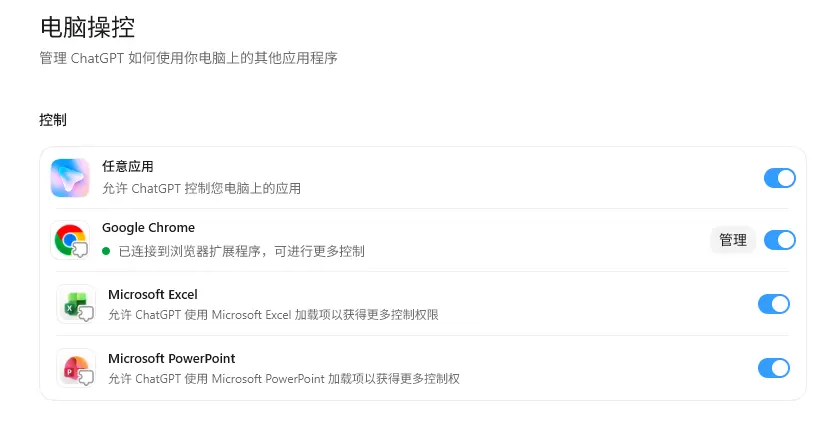
codex这类agent能做的事情远不止编程,还能调用其它各种已经安装在电脑上的软件工具。比如它可以使用内置浏览器,也可以利用chrome浏览器帮你上网查资料填东西下载甚至爬取各种资料,还可以帮你处理电子表格做PPT,甚至调用Blender绘制个三维图形也不在话下。但是这些功能,需要你能在codex运行的时候维持一段时间的科学上网,不然codex上会显示当前区域不可用。
跨多设备协同
通过apikey登陆的没法使用手机与电脑协同,这个必须得是ChatGPT账户登陆才行。
目前windows桌面客户端可以管理ssh连接,所以可以直接在 windows 上让 codex 远程控制 linux 服务器进行各种开发部署,也是非常方便的。
ssh连接参考资料:购买云主机和配置ssh连接
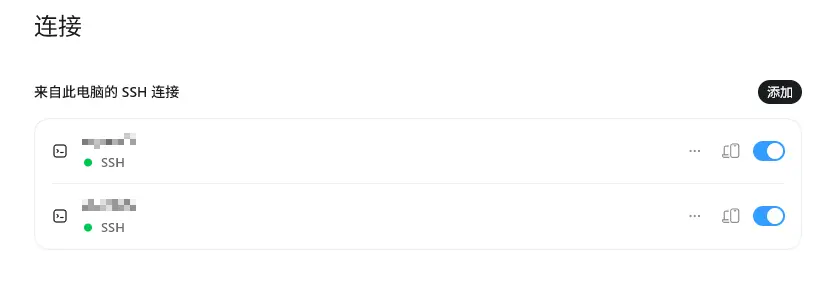
需要注意的是,linux服务器上必须也要安装好 codex cli,而且配置好了账户能调用gpt大模型才可以。